

Une application Android qui s’éteint sans prévenir, un écran figé, une icône qui refuse de s’ouvrir. Pas besoin d’être expert Android pour connaître ce scénario : tôt ou tard, chacun tombe nez à nez avec une application qui décide de ne plus coopérer. Parfois, la faute incombe à une mise à jour défaillante envoyée par Google ou à un composant du système Android qui déraille. Et face à ces bugs, il n’existe aucune baguette magique. Mais il existe des réflexes simples à adopter pour limiter la casse et retrouver un téléphone qui tourne rond.
Désinstaller Android System WebView
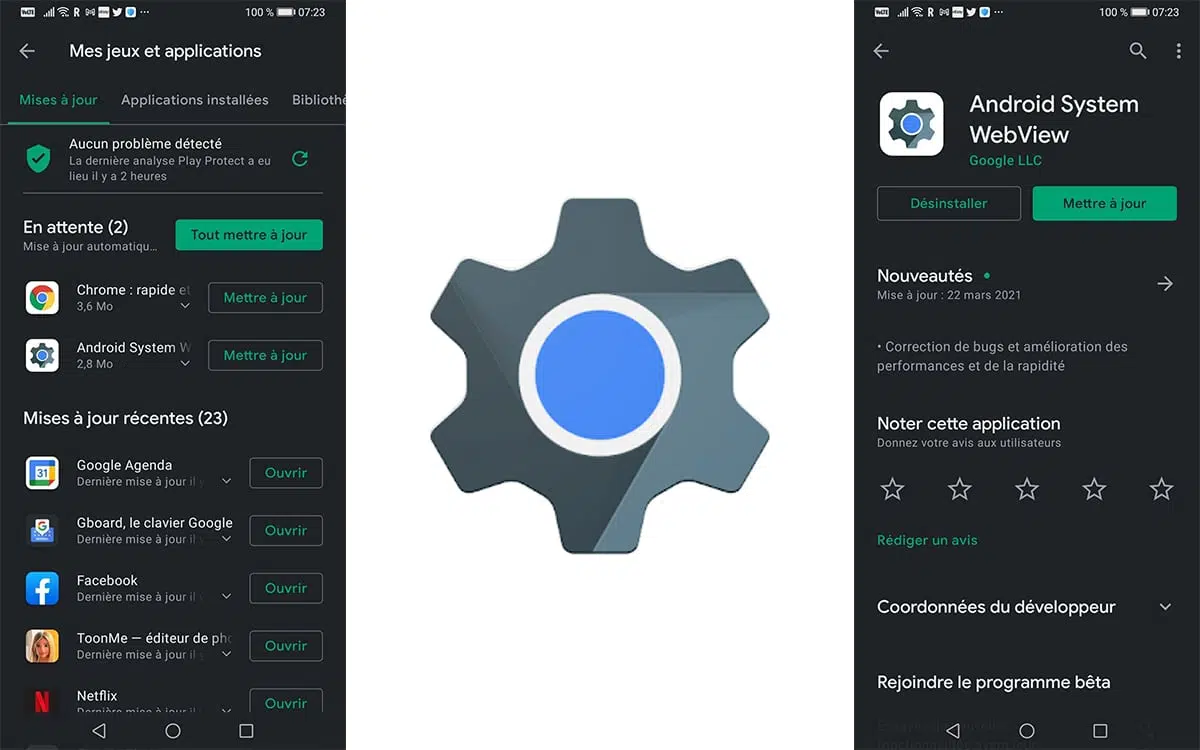
Ces dernières années, un problème récurrent fait grincer des dents : une mise à jour d’Android System WebView sème le chaos dans le fonctionnement de nombreuses applications. Ce composant, essentiel pour afficher du contenu web dans les applis, a connu une révision problématique le 22 mars 2021. L’incident n’est pas passé inaperçu : Google a reconnu l’existence d’un bug avec WebView qui provoquait l’arrêt brutal de certaines applications sur Android. « Nous sommes au courant, nous travaillons sur un correctif », a affirmé un porte-parole de la firme.
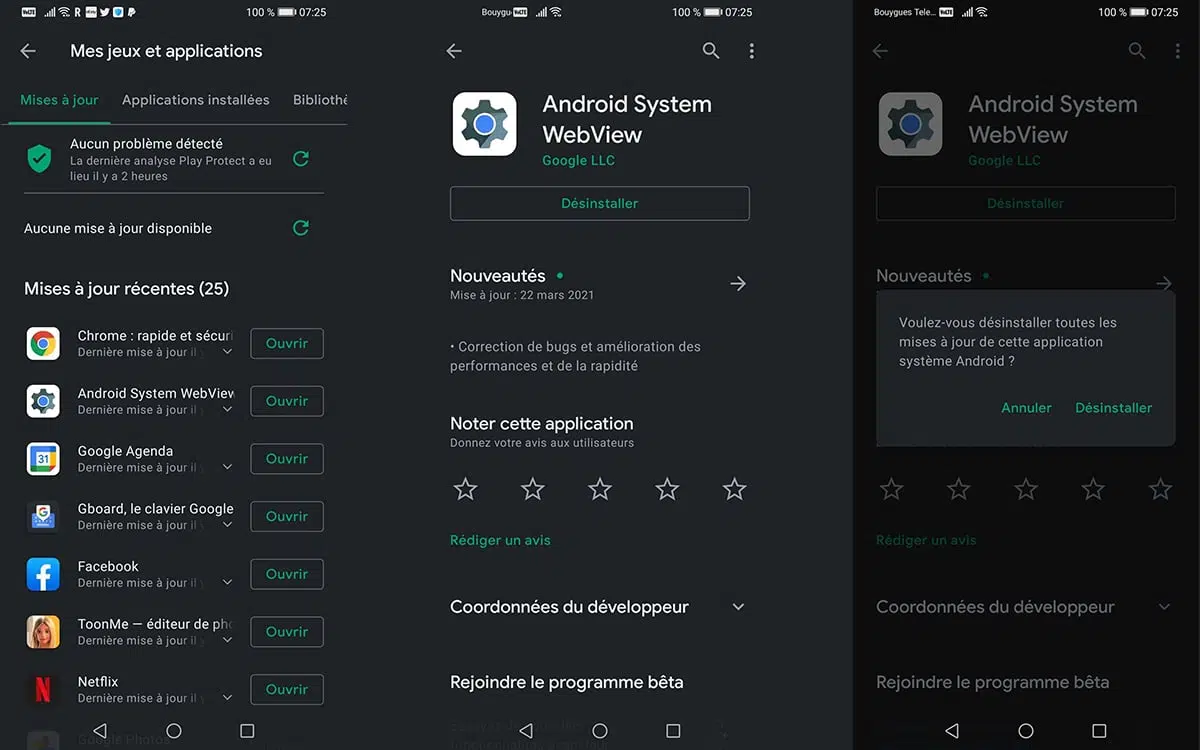
Pour limiter les dégâts, deux options s’offrent à vous. Tentez d’abord d’actualiser Android System WebView. Si cela ne change rien, la désinstallation temporaire de ce composant via le Play Store a fait ses preuves. Voici comment procéder, étape par étape :
-
- Ouvrez le Google Play Store
- Allez dans Mes jeux et applications
- Sélectionnez l’onglet Mises à jour et trouvez Android System WebView
- Cliquez sur Désinstaller
- Validez à nouveau en appuyant sur Désinstaller
- Redémarrez votre smartphone Android
Redémarrer votre smartphone Android
Parfois, un simple redémarrage suffit à remettre de l’ordre. Si votre appareil Android n’a pas été éteint depuis un moment, n’hésitez pas à lui offrir cette pause bienvenue. Redémarrer vide la mémoire des applications et processus ouverts, y compris ceux qui pourraient bloquer le bon fonctionnement de vos applis. Souvent, cela règle les bugs les plus bénins.
Forcer l’arrêt de l’application Android
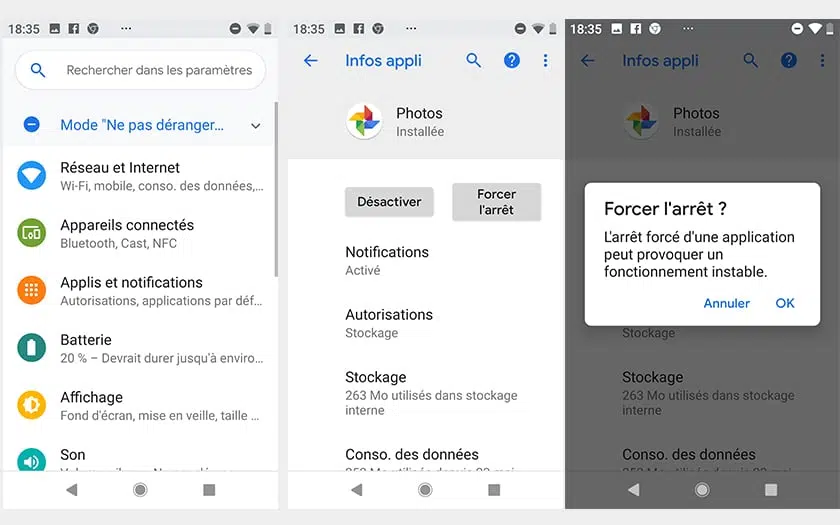
Avant de tout réinstaller, essayez d’abord de forcer l’arrêt de l’application récalcitrante. Même fermée, elle peut continuer à tourner en arrière-plan à cause d’un bug. La marche à suivre est simple :
- Ouvrez les Paramètres de votre téléphone Android
- Allez dans Applications et notifications
- Repérez l’application qui plante et appuyez sur Forcer l’arrêt
Effacer le cache de l’application Android
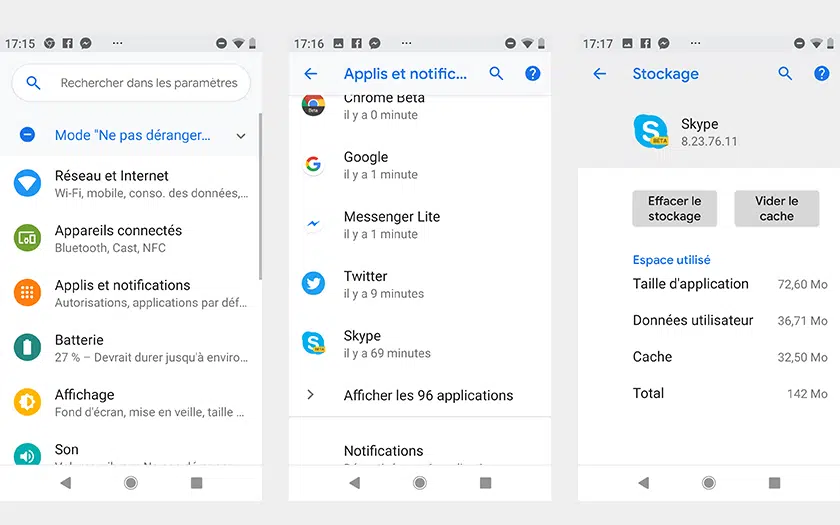
L’étape suivante consiste à vider le cache de l’application concernée. Cette manipulation est rapide et peut résoudre une multitude de dysfonctionnements. Voici comment faire :
-
- Accédez à Paramètres
- Puis à Applications et notifications
- Cherchez l’application problématique et allez dans Stockage
- Sélectionnez Vider le cache
La prochaine ouverture de l’application peut sembler un peu plus lente, mais ce passage à vide permet souvent de relancer le système. Evitez de cliquer sur « supprimer les données » : cela effacerait tous vos identifiants et réglages sauvegardés.
Vérifier la disponibilité d’une mise à jour pour l’application Android

Les développeurs sont parfois déjà sur le coup. Si une mise à jour corrigeant le bug est disponible, autant l’installer sans attendre. Pour vérifier l’existence d’une nouvelle version, procédez ainsi :
- Ouvrez le Google Play Store
- Déployez le menu latéral et sélectionnez Mes jeux et applications
- Appuyez sur Mettre à jour tout
Désinstaller puis réinstaller l’application Android

Si rien n’a changé, il faudra passer à l’étape suivante : désinstaller puis réinstaller l’application en question. Voici la procédure à suivre :
- Rendez-vous dans le Google Play Store
- Trouvez l’application, cliquez sur Désinstaller
- Patientez un instant, puis appuyez sur Installer
Cette méthode fonctionne uniquement pour les applications que vous avez installées vous-même. Pour une application native, deux autres solutions existent : soit vous rooter votre appareil pour la supprimer totalement (procédure avancée et risquée), soit vous retirez ses dernières mises à jour.
Restaurer la configuration d’usine de votre smartphone Android
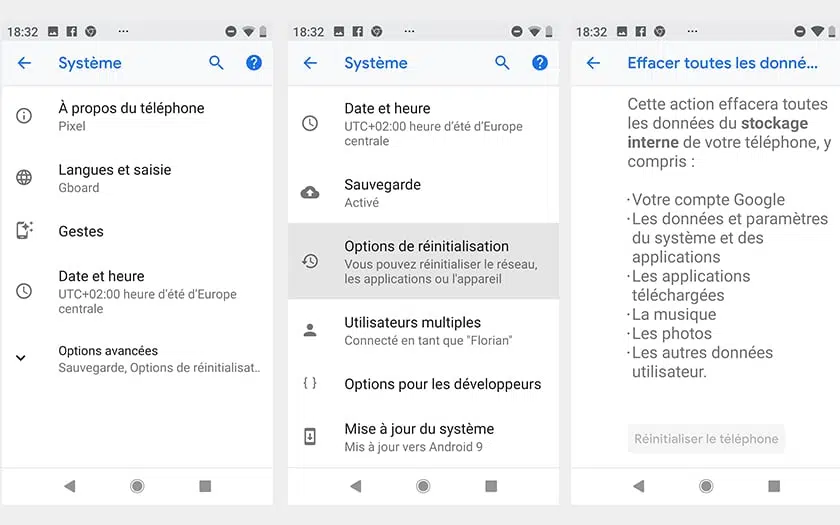
Si aucune des démarches précédentes n’a permis de débloquer la situation, il reste une solution radicale : la remise à zéro de l’appareil. Avant toute chose, sauvegardez impérativement vos données personnelles. Pour réinitialiser votre smartphone Android, suivez ces étapes :
- Ouvrez les Paramètres
- Allez dans Système, puis choisissez Réinitialiser les options
- Sélectionnez Effacer toutes les données (réinitialisation d’usine)
- Après la suppression, choisissez de redémarrer l’appareil
- Configurez à nouveau votre smartphone et restaurez votre sauvegarde
Après toutes ces tentatives, il n’y a pas de honte à revenir à la case départ. Parfois, repartir de zéro, c’est retrouver un smartphone qui fonctionne comme au premier jour. On referme la parenthèse des bugs… jusqu’au prochain imprévu.